Win10 右键添加 CMD 和 PowerShell
这篇记录的是 Windows 10 经典右键菜单的注册表做法。Windows 11 默认已经提供“在终端中打开”,通常没必要再改这些键值;如果仍要修改注册表,先导出相关项做备份,只改本文明确涉及的键,不要为了取得权限去接管更大的注册表范围。
在空白处右击
两种方式,一种修改系统已有的 shell 项,一种新建自己的 shell 项。第二种通常更容易恢复。
1. 改原生的注册表
Win + R 输入 regedit 打开注册表编辑器。修改前建议右键相关项导出一个 .reg 备份。
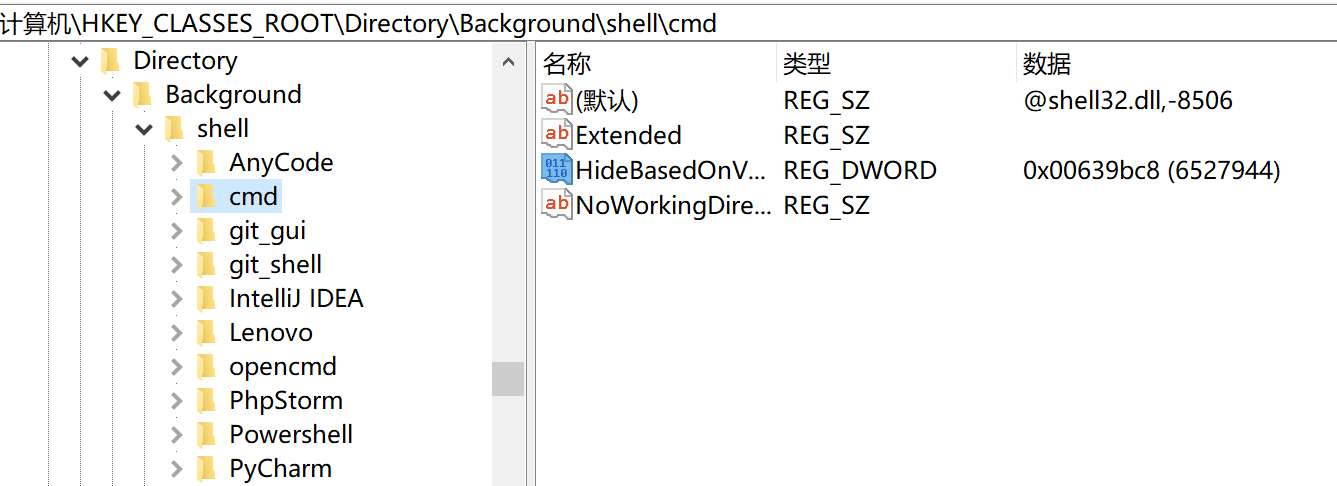
cmd
找到
计算机\HKEY_CLASSES_ROOT\Directory\Background\shell\cmd将
HideBasedOnVelocityId改为ShowBasedOnVelocityIdpowershell
找到
计算机\HKEY_CLASSES_ROOT\Directory\Background\shell\Powershell将
HideBasedOnVelocityId改为ShowBasedOnVelocityId
因为存在名为 Extended 的空字符串值(通常为 REG_SZ),该菜单项需要 Shift + 右键 才显示;如果希望普通右键就显示,可以删除这个 Extended 值。
这个时候可能会因为权限原因修改失败,查看下文解决方法
2.添加新的注册表
创建如图几个项
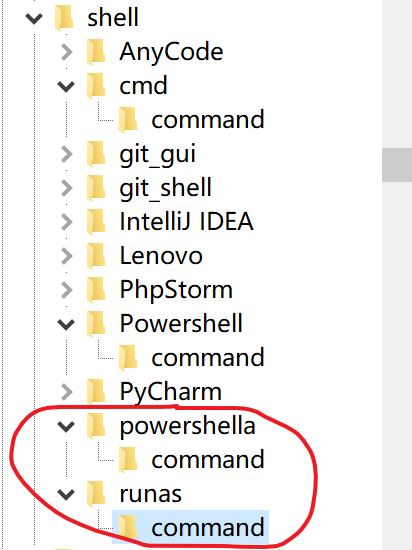
这里直接演示添加以管理员打开,非管理员打开只需要做一些改动
powershell
在powershella下进行如下操作
新建字符串值
Extended值为空新建字符串值
MUIVerb值为在此处以管理员打开powershell窗口新建字符串值
NoWorkingDirectory值为空新建DWORD值
ShowBasedOnVelocityId值为639bc8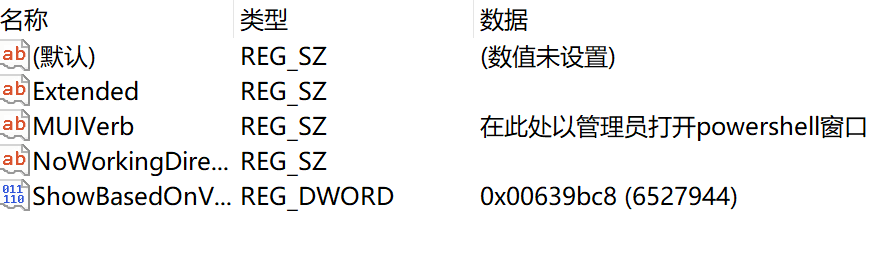
对command写入数据

powershell.exe -command Start-Process powershell -ArgumentList \"-noexit\",\"Set-Location -literalPath '%V'\" -Verb runAs

powershell.exe -command Start-Process powershell
开始运行powershell
-ArgumentList \"-noexit\",\"Set-Location -literalPath '%V'\"
选项 noexit不退出
Set-Location -literalPath '%V'定位
-Verb runAs 以管理员身份启动目标 PowerShell 进程
cmd
必须是
runas名字不能改,在下面新建DWORD值ShowBasedOnVelocityId值为639bc8对command写入数据

cmd.exe /s /k pushd "%V"如果要以普通用户打开,则可以将
runas换为其他名字,再添加
文件夹上右击
方法和前面相似
转到计算机\HKEY_CLASSES_ROOT\Folder\shell\目录下
建立项如下
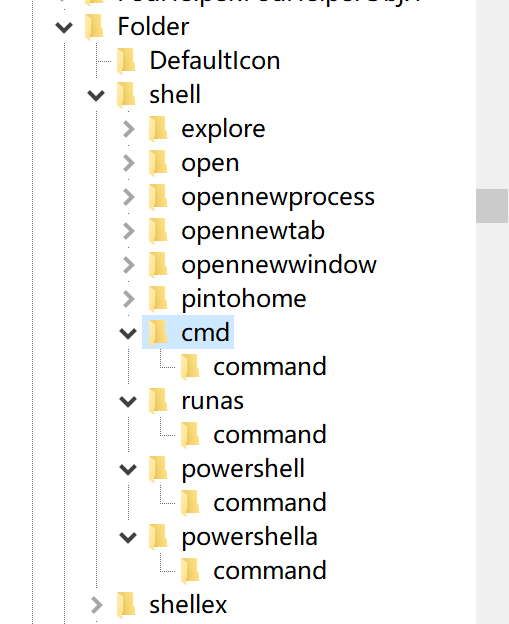
然后操作和前面相识
只需要在主项cmd设置右键显示名字,数据改为你想设置的
command中添加和前面提到的一样的值
示例


修改失败时的权限问题
如果系统项没有写权限,不建议直接把整个 HKEY_CLASSES_ROOT 或上级分支接管为管理员并永久授予完全控制。更稳的做法是优先使用前面“新建自己的 shell 项”的方式;确实要修改系统已有 cmd 项时,只针对这个具体键临时调整权限,并记得保留导出的备份。
下面截图保留当时的操作记录:
右击cmd->权限
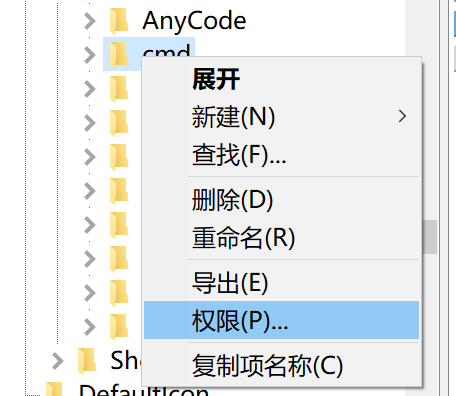
点击右下角高级

点击右上所有者旁的更改

输入Administrators点击检查名称->确定
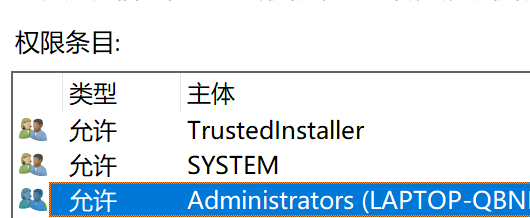
双击Administrators
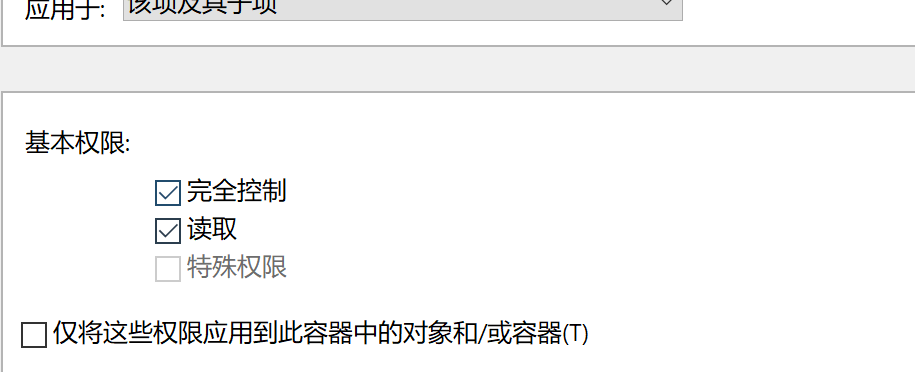
勾选完全控制,一直确定
参数解析
Extended设置该值时,需要shift+右键显示
不设置直接右键显示
MUIVerb设置的值会显示在右键上
不设置显示文件夹名
NoWorkingDirectory常见于 Explorer 的 shell verb / runas 配置,用来控制命令启动时的工作目录行为。本文只是沿用旧配置示例,不建议把这个值当成所有右键菜单都必须添加的固定项。
ShowBasedOnVelocityId固定为
639bc8
一键操作
将下面代码保存为 xxx.reg 注册表文件;内容包含中文时建议保存为 Unicode(UTF-16 LE,带 BOM),再双击导入。导入前先确认目标键和值与预期一致。
以管理员方式运行powershell
Windows Registry Editor Version 5.00

[HKEY_CLASSES_ROOT\Directory\Background\shell\powershella]
"Extended"=""
"MUIVerb"="在此处以管理员打开powershell窗口"
"ShowBasedOnVelocityId"=dword:00639bc8
"NoWorkingDirectory"=""

[HKEY_CLASSES_ROOT\Directory\Background\shell\powershella\command]
@="powershell.exe -command Start-Process powershell -ArgumentList \\\"-noexit\\\",\\\"Set-Location -literalPath '%V'\\\" -Verb runAs"
以管理员方式运行cmd
Windows Registry Editor Version 5.00

[HKEY_CLASSES_ROOT\Directory\Background\shell\runas]
"ShowBasedOnVelocityId"=dword:00639bc8

[HKEY_CLASSES_ROOT\Directory\Background\shell\runas\command]
@="cmd.exe /s /k pushd \"%V\""


评论将在接近此处时加载,也可点击立即加载。